사이트 알림 끄기, 광고 알림을 보낸 곳부터 찾아 막는 법
컴퓨터 화면 구석이나 휴대폰 알림창에 쇼핑 광고, 당첨 안내, “바이러스 감염” 같은 문구가 반복해서 뜬다면 사이트 알림 끄기, 곧 브라우저의 알림 허용 목록 정리부터 하면 된다. 이런 알림은 대개 예전에 들른 웹사이트에서 알림 권한을 허용했기 때문에 오는 것이라, 보낸 사이트를 찾아 차단하면 멈춘다.
광고 알림은 어디서 오는 걸까
웹사이트는 방문자가 허락하면 창을 닫은 뒤에도 알림을 보낼 수 있다. 영상을 보려는데 “계속하려면 허용을 누르세요” 같은 안내가 뜨고, 무심코 허용을 눌렀다면 그 순간부터 알림 권한이 생긴다.
그래서 알림을 보낸 앱을 휴대폰에서 찾아 지워도 해결되지 않는 경우가 많다. 앱이 아니라 크롬, 엣지 같은 브라우저를 통해 들어오기 때문이다. 허용 목록에서 해당 사이트를 빼면 알림도 더 이상 오지 않는다.
알림에 적힌 주소로 보낸 사이트 찾기
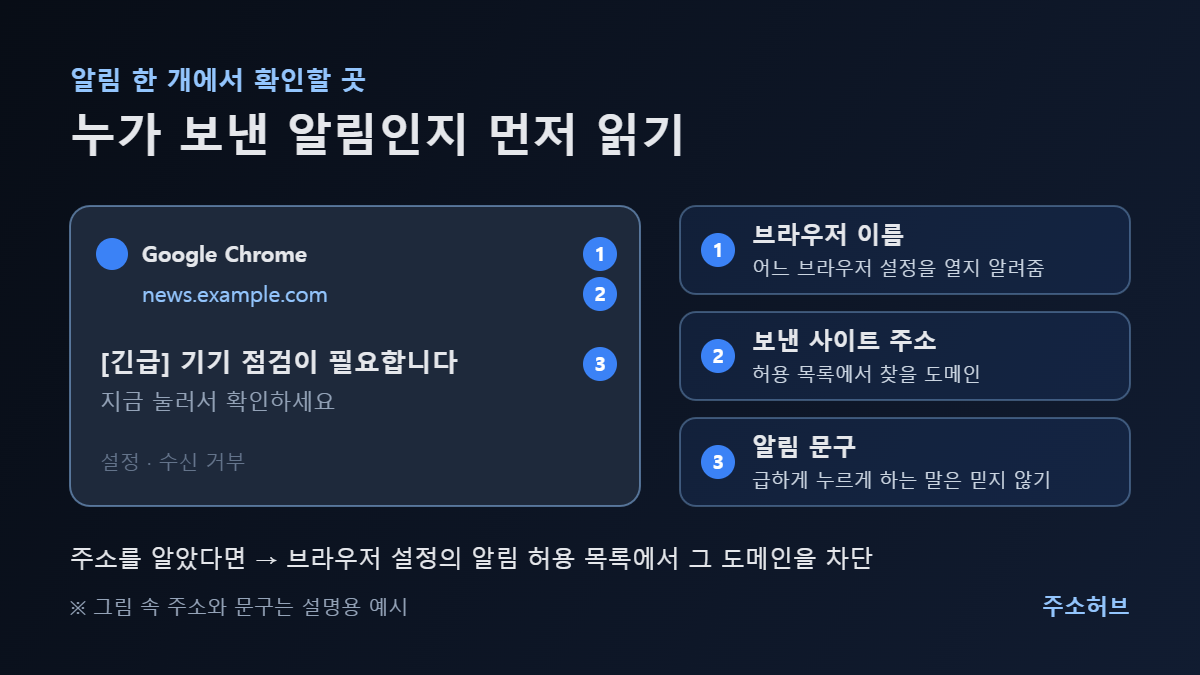
알림 윗부분에는 보통 브라우저 이름과 보낸 사이트의 도메인이 작게 표시된다. 본문 문구보다 이 두 가지를 먼저 읽어 두자. 브라우저 이름은 어느 설정을 열어야 하는지, 도메인은 허용 목록에서 무엇을 찾아야 하는지 알려 준다.
안드로이드 크롬이라면 알림 자체에 수신 거부 버튼이 있다. Chrome 고객센터 알림 도움말에 따르면 수신 거부를 누른 뒤 Chrome에 스팸 신고를 고르면 Google에 신고까지 된다. 알림 본문을 눌러 광고 페이지로 들어가는 것보다 이쪽이 낫다.
주소가 낯익은 사이트를 흉내 낸 모양이라면 사칭사이트를 구별하는 방법도 함께 보면 도움이 된다.
PC 크롬에서 사이트 알림 끄기
목록에 은행, 메일처럼 직접 허용한 사이트가 섞여 있을 수 있으니 한꺼번에 지우기보다 하나씩 도메인을 읽고 정리한다. 앞으로 들어올 요청까지 줄이고 싶다면 같은 화면의 기본 동작에서 조용한 메시지 사용을 고르면 된다. 사이트가 알림을 요청해도 팝업 대신 주소창에 작은 종 모양 아이콘만 뜬다.
크롬은 방해가 되거나 오해를 부르는 알림을 보내는 사이트를 찾아내 알림을 자동으로 막기도 한다. 다만 모든 사이트가 걸러지는 것은 아니어서, 허용 목록을 직접 한 번 보는 편이 확실하다.
휴대폰 사이트 알림 끄기: 안드로이드와 아이폰
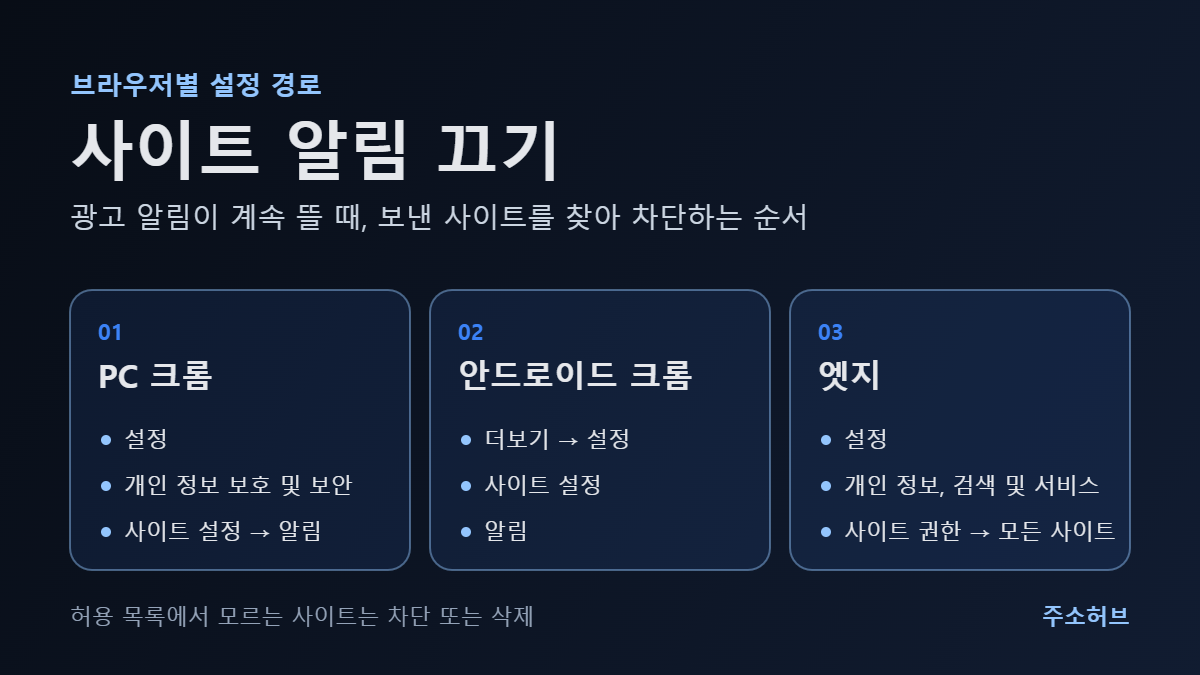
- 안드로이드 크롬 전체: 더보기 → 설정 → 사이트 설정 → 알림으로 들어가 상단 스위치를 끄거나, 목록에서 사이트를 골라 차단한다.
- 안드로이드 크롬 한 사이트만: 그 사이트를 연 상태에서 주소창 왼쪽 아이콘(페이지 정보) → 권한에서 알림을 바꾼다.
- 삼성 인터넷: 앱 설정의 사이트 관련 메뉴에 알림 목록이 따로 있다. 크롬을 정리해도 알림이 온다면 이쪽도 확인한다.
- 아이폰: Safari로 여는 일반 웹페이지는 푸시 알림을 보내지 않는다. iOS 16.4부터 홈 화면에 추가한 웹 앱만 알림을 요청할 수 있고, 설정 → 알림 목록에 일반 앱처럼 그 이름이 나온다.
아이폰에서 광고 알림이 온다면 먼저 홈 화면에 모르는 웹 앱 아이콘이 있는지 본다. 아이콘을 지우거나 설정 → 알림에서 해당 이름의 알림을 끄면 된다. 홈 화면 웹 앱의 알림 권한은 WebKit 공식 블로그의 iOS 웹 푸시 안내에 적힌 대로 일반 앱과 같은 방식으로 관리된다.
브라우저별 경로 한 번에 보기
| 브라우저 | 전체 알림 목록 | 지금 연 사이트만 |
|---|---|---|
| 크롬(PC) | 설정 → 개인 정보 보호 및 보안 → 사이트 설정 → 알림 | 주소창 왼쪽 아이콘에서 권한 확인 |
| 크롬(안드로이드) | 더보기 → 설정 → 사이트 설정 → 알림 | 페이지 정보 → 권한 |
| 엣지 | 설정 → 개인 정보, 검색 및 서비스 → 사이트 권한 → 모든 사이트 | 주소창 왼쪽 → 이 사이트에 대한 권한 → 알림 → 차단 |
| 아이폰 | 설정 → 알림 → 웹 앱 이름 | 홈 화면에 추가한 웹 앱만 해당 |
엣지 경로는 Microsoft 지원 문서의 웹 사이트 알림 관리 안내를 따랐다. 메뉴 이름은 브라우저 업데이트에 따라 조금씩 바뀔 수 있으니, 이름이 다르면 설정 화면 위쪽 검색창에 “알림”을 입력해 찾으면 빠르다.
정리했는데도 알림이 계속 온다면
먼저 다른 브라우저나 다른 크롬 프로필을 떠올려 보자. 알림 권한은 브라우저마다, 프로필마다 따로 저장된다. 평소 쓰지 않는 브라우저에서 한 번 허용한 것이 원인인 경우도 있다.
허용 목록이 깨끗한데도 광고가 뜬다면 확장 프로그램을 의심해 볼 차례다. 크롬에서는 확장 프로그램 → 확장 프로그램 관리로 들어가 설치한 기억이 없는 항목을 삭제한다. 그래도 남아 있으면 설정 → 설정 초기화 → 설정을 기본값으로 복원을 쓸 수 있다. 이때 북마크와 저장된 비밀번호는 그대로 남지만, 검색엔진과 사이트 권한, 쿠키 같은 항목은 처음 상태로 돌아가 일부 사이트에 다시 로그인해야 할 수 있다.
알림이 광고 창을 연달아 띄우는 식이라면 팝업 화면을 구분하는 방법과 함께 보면 원인을 나누기 쉽다. 알림 문구가 휴대폰 감염, 결제 완료, 택배 반송처럼 급하게 무언가를 누르게 만든다면 전화번호나 앱 설치 안내를 따르지 않는다.
사이트를 새로 열 때 알림 요청이 뜨면
함께 보면 좋은 관련 글
사이트 알림 끄기 요약
광고 알림은 대부분 예전에 허용한 사이트 권한에서 온다. 알림 위쪽의 브라우저 이름과 도메인을 확인하고, 그 브라우저의 알림 허용 목록에서 해당 사이트를 차단하거나 삭제하면 된다.
PC 크롬은 설정 → 개인 정보 보호 및 보안 → 사이트 설정 → 알림, 안드로이드 크롬은 더보기 → 설정 → 사이트 설정 → 알림, 아이폰은 설정 → 알림에서 웹 앱 이름을 찾는다. 목록이 깨끗한데도 계속된다면 확장 프로그램과 다른 브라우저까지 살펴본다.
자주 묻는 질문
광고 알림이 뜨면 바이러스에 걸린 건가요?
대부분은 사이트에 알림 권한을 허용해서 오는 것이라 기기 감염과는 다릅니다. 알림 속 “감염” 문구를 누르지 말고 허용 목록에서 그 사이트를 차단하면 됩니다.
알림을 모두 꺼도 되나요?
가능합니다. 다만 메일이나 업무용 웹 서비스처럼 필요한 알림도 함께 멈추므로, 모르는 사이트만 골라 차단하는 쪽이 불편이 적습니다.
허용 목록에서 차단과 삭제는 무엇이 다른가요?
삭제는 권한을 처음 상태로 돌리는 것이라 다음 방문 때 다시 알림 요청을 받을 수 있습니다. 차단은 그 사이트의 요청 자체를 막습니다. 광고 사이트라면 차단이 낫습니다.
아이폰 Safari에서도 사이트 알림이 오나요?
일반 웹페이지는 보내지 못합니다. iOS 16.4 이후 홈 화면에 추가한 웹 앱만 알림을 보낼 수 있으며, 설정 → 알림에서 그 이름을 찾아 끌 수 있습니다.
설정 초기화를 하면 북마크도 지워지나요?
크롬의 설정 초기화는 북마크와 저장된 비밀번호를 지우지 않습니다. 기본 검색엔진, 홈페이지와 탭, 콘텐츠 설정, 쿠키 및 사이트 데이터, 확장 프로그램과 테마가 기본 상태로 바뀝니다.
One Comment