크롬 업데이트 방법, PC·안드로이드·아이폰에서 최신 버전으로 바꾸는 법
크롬 업데이트 방법, 기기마다 들어가는 곳이 다르다. PC는 크롬 안에서 더보기 → 도움말 → Chrome 정보를 열고, 안드로이드는 Play 스토어, 아이폰은 App Store에서 업데이트한다. 아래에 기기별 경로와 버전 확인법, 업데이트가 끝나지 않을 때 점검할 순서를 정리했다.
PC 크롬 업데이트 방법, Chrome 정보 화면 한 곳이면 된다
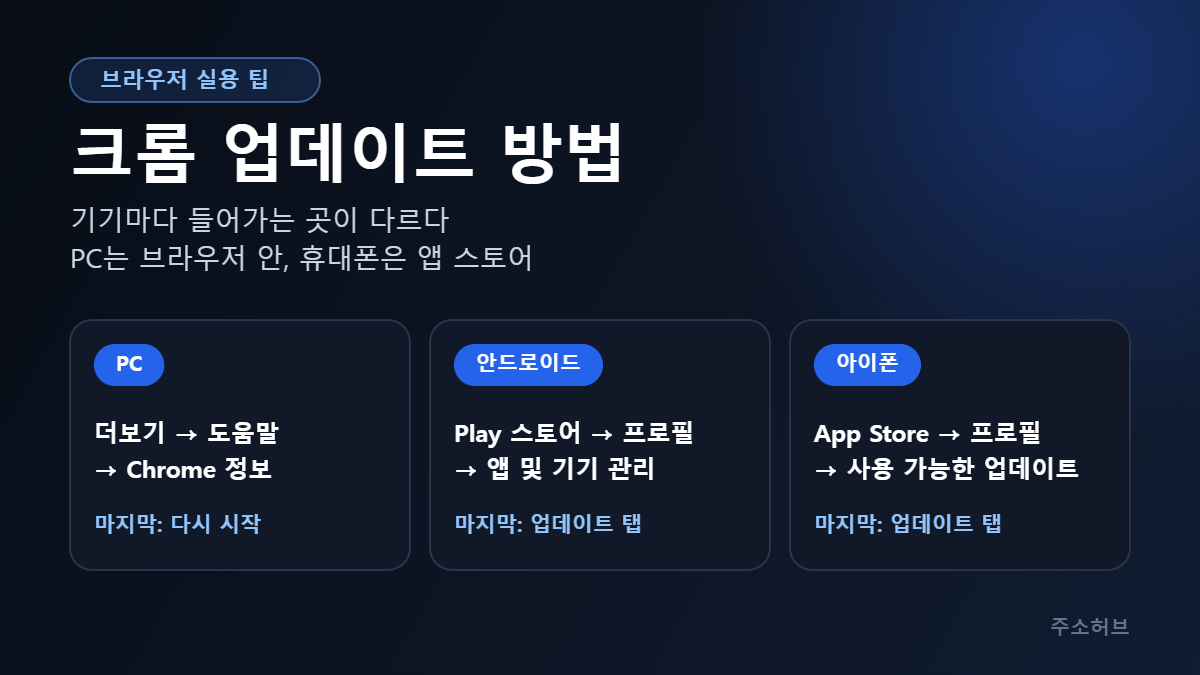
윈도우나 맥에서 크롬을 열고 오른쪽 위 더보기(점 세 개) → 도움말 → Chrome 정보를 누른다. 주소창에 chrome://settings/help를 입력해도 같은 화면이 나온다. 이 화면을 여는 순간 크롬이 새 버전이 있는지 스스로 확인한다.
대기 중인 업데이트가 있으면 다시 시작 버튼이 보인다. 누르면 크롬이 꺼졌다 켜지면서 업데이트가 적용되고, 열어둔 탭과 창은 다시 열린다. 버튼이 없고 버전 번호만 보인다면 이미 최신 버전이다. 구글의 Chrome 업데이트 도움말에도 같은 경로가 나와 있다.
업데이트에는 새 기능만 들어 있는 게 아니다. 이미 알려진 보안 문제를 고친 수정도 함께 배포되기 때문에, 오래된 버전을 그대로 쓰면 고쳐진 약점이 내 브라우저에만 남는다.
그렇다고 매번 손댈 일은 거의 없다. 브라우저를 닫았다가 다시 열 때 백그라운드에서 업데이트가 진행되기 때문이다. 문제는 컴퓨터를 끄지 않고 크롬 창을 계속 띄워두는 경우로, 이때는 위 화면에서 직접 다시 시작을 눌러주는 편이 확실하다.
휴대폰은 앱 스토어에서 업데이트
목록에 Chrome이 없다면 이미 최신 버전이라는 뜻이다. 휴대폰 운영체제가 너무 오래됐으면 새 버전이 아예 설치되지 않는다. 구글 도움말에 따르면 안드로이드 크롬은 Android 10 이상, 아이폰 크롬은 iOS 18 이상을 요구한다.
엣지를 쓴다면 경로만 다르다
마이크로소프트 엣지는 오른쪽 위 설정 및 기타(점 세 개) → 도움말 및 Microsoft Edge에 대한 피드백 → Microsoft Edge 정보로 들어간다. 주소창에 edge://settings/help를 넣어도 된다.
엣지 역시 브라우저를 다시 시작할 때 자동으로 업데이트된다. 화면에 ‘업데이트를 완료하려면 Microsoft Edge를 다시 시작합니다’라는 문구가 보이면 이미 내려받은 상태이니 다시 시작만 누르면 끝난다. 자세한 내용은 Microsoft Edge 업데이트 설정 안내에 있다.
크롬 업데이트가 안 될 때 점검 순서
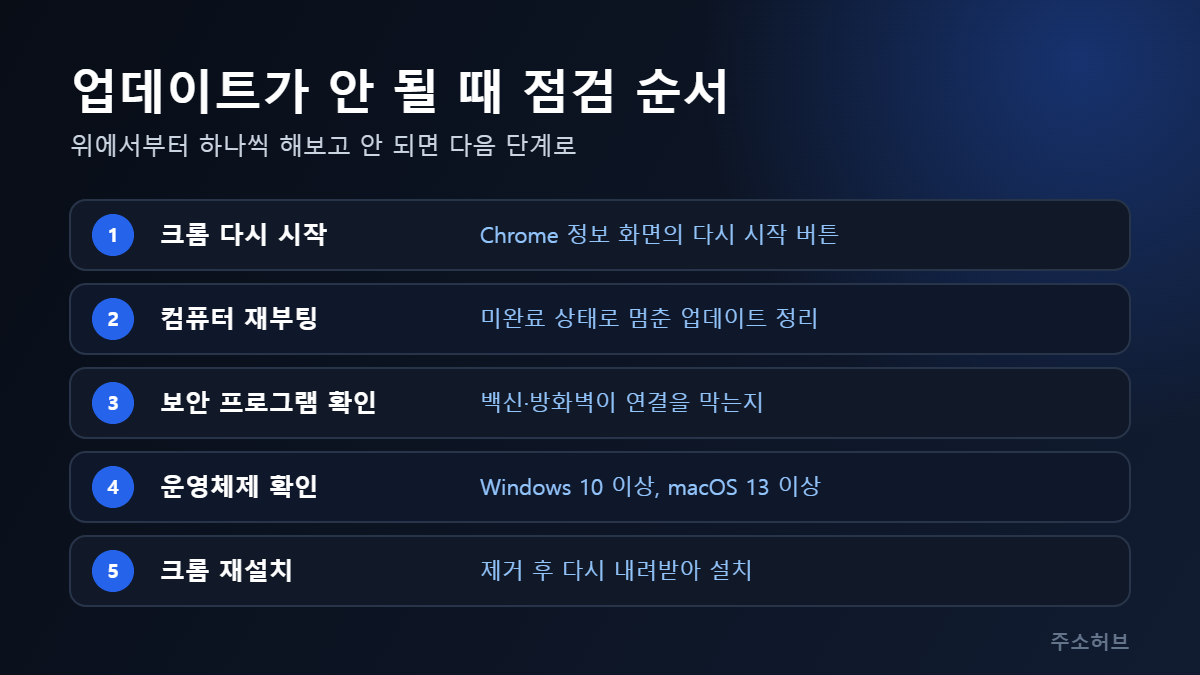
Chrome 정보 화면에 ‘업데이트 실패’나 오류 번호가 뜨면 위에서부터 차례로 해본다. 대부분은 앞의 두 단계에서 풀린다.
| 증상 | 먼저 볼 것 |
|---|---|
| 다시 시작을 눌러도 같은 버전 | 컴퓨터를 재부팅한 뒤 Chrome 정보를 다시 연다 |
| 업데이트 확인 중에서 멈춤 | 백신·방화벽·자녀 보호 프로그램이 크롬의 인터넷 연결을 막고 있지 않은지 |
| 관리자가 업데이트를 사용 중지했다는 문구 | 회사·학교 PC라면 관리자 설정이므로 담당자에게 문의 |
| 새 버전이 아예 설치되지 않음 | Windows 10 이상, macOS 13 Ventura 이상인지 확인 |
| 여러 번 해도 오류 번호가 반복 | 크롬을 제거하고 공식 사이트에서 다시 내려받아 설치 |
구글의 업데이트 문제 해결 안내는 멀웨어 검사도 권한다. 모르는 확장 프로그램이 깔린 뒤부터 이상해졌다면 수상한 확장 프로그램 삭제 방법을 먼저 따라 해보자.
업데이트 후 화면이 이상하면
업데이트 직후 특정 사이트만 깨져 보이거나 버튼이 제자리에 없는 경우가 있다. 이때는 그 사이트의 캐시를 지우고 새로고침하면 대개 해결된다. 어떤 항목을 지워야 하는지는 브라우저 캐시 정리 방법에 정리해 두었다.
다시 시작을 누른 뒤 탭이 돌아오지 않았다면 Ctrl + Shift + T로 되살릴 수 있다. 자세한 방법은 닫은 탭 다시 열기 글에 있다.
자주 가는 주소도 이참에 정리
함께 보면 좋은 관련 글
크롬 업데이트 방법 요약
PC는 더보기 → 도움말 → Chrome 정보(chrome://settings/help)를 열고, 다시 시작 버튼이 보이면 누른다. 안드로이드는 Play 스토어 → 프로필 → 앱 및 기기 관리, 아이폰은 App Store → 프로필 → 사용 가능한 업데이트에서 Chrome을 업데이트한다.
업데이트가 끝나지 않으면 크롬 다시 시작, 컴퓨터 재부팅, 보안 프로그램 확인, 운영체제 확인, 재설치 순서로 점검한다. 엣지는 edge://settings/help에서 같은 방식으로 확인할 수 있다.
자주 묻는 질문
크롬은 자동 업데이트인데 직접 해야 하나요?
보통은 브라우저를 닫았다 열 때 알아서 적용됩니다. 크롬을 오래 켜둔 채로 쓴다면 Chrome 정보 화면에서 다시 시작 버튼이 있는지 가끔 확인해 주세요.
다시 시작하면 열어둔 탭이 다 사라지나요?
Chrome 정보 화면의 다시 시작으로 재실행하면 열려 있던 탭과 창이 다시 열립니다.
지금 쓰는 크롬 버전은 어디서 보나요?
PC는 더보기 → 도움말 → Chrome 정보에서 ‘Chrome’ 제목 아래 숫자가 버전입니다. 안드로이드는 더보기 → 설정 → Chrome 정보에서 볼 수 있습니다.
Play 스토어에 Chrome 업데이트 버튼이 안 보여요.
이미 최신 버전이면 ‘업데이트 가능’ 목록에 나오지 않습니다. 휴대폰이 Android 10 미만이라면 새 버전을 받을 수 없습니다.
회사 PC에서 업데이트가 막혀 있다고 나와요.
‘관리자가 업데이트를 사용 중지했습니다’라는 문구는 회사나 학교의 관리 정책 때문입니다. 직접 바꾸기보다 전산 담당자에게 문의하는 편이 맞습니다.