닫은 탭 다시 열기, 크롬·엣지·아이폰에서 실수로 닫은 창 되살리는 법
닫은 탭 다시 열기, PC에서는 Ctrl + Shift + T 한 번으로 끝난다. 맥이라면 ⌘ + Shift + T다. 휴대폰은 단축키가 없는 대신 메뉴 안에 최근에 닫은 탭 목록이 따로 있다. 아래에 PC, 안드로이드, 아이폰 순서로 정리했고, 단축키로도 안 나올 때 찾는 방법을 뒤에 붙였다.
닫은 탭 다시 열기, PC는 단축키 하나면 된다
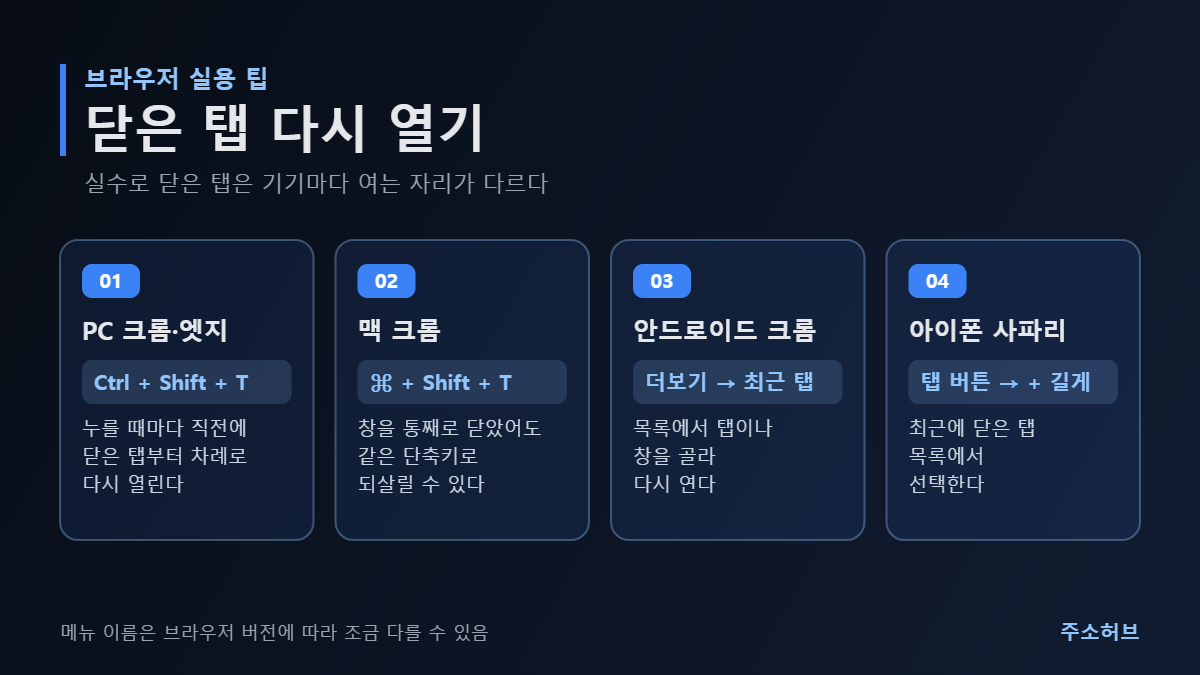
윈도우 크롬에서 탭을 닫았다면 Ctrl + Shift + T를 누르면 된다. 구글의 크롬 탭 관리 도움말에도 실수로 탭이나 창을 닫았을 때 이 단축키로 다시 열 수 있다고 나와 있다.
한 번 누르면 마지막에 닫은 탭이 열리고, 계속 누르면 그 전에 닫은 탭이 닫은 순서를 거슬러 하나씩 돌아온다. 탭 세 개를 연달아 닫았다면 세 번 누르면 된다. 창 하나를 통째로 닫은 경우에도 같은 키로 창과 그 안의 탭이 함께 돌아온다.
마이크로소프트 엣지도 키 조합이 같다. 맥에서 크롬을 쓴다면 Ctrl 대신 ⌘(Command)를 누른다.
휴대폰에서 닫은 탭 다시 열기, 메뉴 안에 목록이 있다
아이폰 사파리는 버튼이 눈에 띄지 않아 모르고 지나치는 경우가 많다. 애플의 iPhone 사용 설명서 중 Safari 탭 열기 및 닫기에 나온 방법도 같다. 탭 화면에서 + 버튼을 짧게 누르면 새 탭이 열리고, 길게 눌러야 목록이 나온다.
안드로이드 태블릿에 키보드를 연결해 쓴다면 PC처럼 Ctrl + Shift + T도 통한다.
단축키로 안 나오면 방문 기록에서 찾기
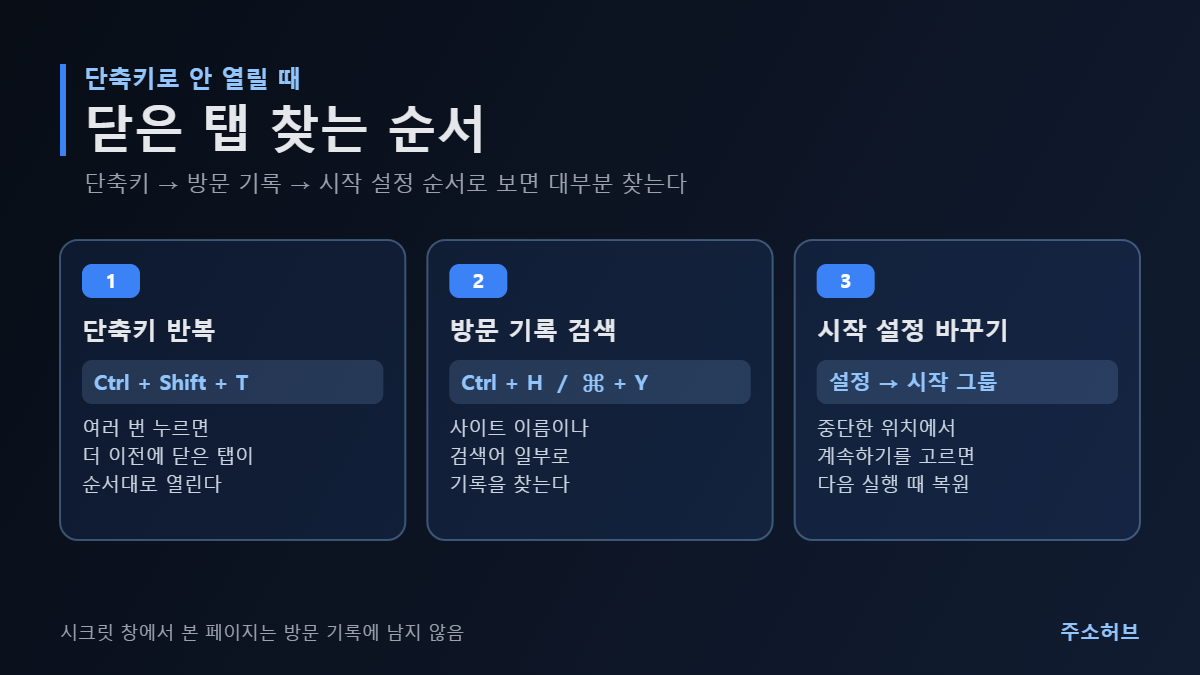
며칠 전에 닫은 탭이거나, 그 사이 다른 탭을 많이 열고 닫았다면 단축키를 여러 번 눌러도 원하는 페이지가 안 나올 수 있다. 이럴 때는 방문 기록이 더 빠르다. 크롬에서 Ctrl + H(맥은 ⌘ + Y)를 누르면 방문 기록 페이지가 새 탭으로 열린다. 메뉴로 가려면 더보기 → 방문 기록 → 방문 기록 순서다.
방문 기록 위쪽 검색창에 사이트 이름이나 글 제목의 한두 단어만 넣어도 목록이 줄어든다. 날짜별로 묶여 있으니 언제쯤 봤는지 기억나면 그 날짜 아래를 훑어보면 된다.
다만 기록을 지운 뒤라면 목록에도 남아 있지 않다. 캐시를 정리할 때 방문 기록까지 함께 체크했는지 헷갈린다면 브라우저 캐시 정리 때 지워지는 항목을 한 번 확인해두면 다음에 같은 일을 줄일 수 있다.
상황별로 먼저 해볼 것
| 상황 | 먼저 해볼 것 | 그래도 안 보이면 |
|---|---|---|
| PC에서 탭 하나를 방금 닫음 | Ctrl + Shift + T (맥 ⌘ + Shift + T) | 방문 기록에서 검색 |
| 창 전체를 닫음 | 같은 단축키로 창 복원 | Ctrl + H로 기록 확인 |
| 안드로이드 크롬에서 닫음 | 더보기 → 최근 탭 | 더보기 → 방문 기록 |
| 아이폰 사파리에서 닫음 | 탭 버튼 → + 길게 누르기 | 주소나 검색어로 다시 찾기 |
| 시크릿 창을 닫음 | 방문 기록에는 남지 않음 | 주소를 직접 다시 입력 |
시크릿 창은 처음부터 기록을 남기지 않도록 만든 창이라, 닫고 나면 방문 기록으로 되찾을 방법이 없다. 무엇이 남고 무엇이 사라지는지는 시크릿 모드 기록 정리 글에 따로 적어두었다.
브라우저를 껐다 켜면 탭이 다 사라질 때
컴퓨터를 재시작할 때마다 열어둔 탭이 사라진다면 크롬 시작 설정을 보면 된다. 설정 → 시작 그룹에 세 가지 선택지가 있다. 새 탭 페이지 열기, 중단한 위치에서 계속하기, 특정 페이지 또는 페이지 모음 열기.
여기서 중단한 위치에서 계속하기를 고르면 다음에 크롬을 켤 때 마지막으로 열려 있던 탭이 그대로 돌아온다. 작업하던 페이지를 여러 개 띄워두고 퇴근하는 사람이라면 이 설정 하나로 아침마다 다시 찾는 수고가 사라진다.
반대로 공용 PC라면 이 설정은 켜두지 않는 쪽이 낫다. 다음 사람이 크롬을 열었을 때 내가 보던 페이지가 그대로 뜰 수 있어서다.
자주 찾는 페이지는 닫기 전에 따로 저장해두기
함께 보면 좋은 관련 글
닫은 탭 다시 열기 요약
PC 크롬과 엣지는 Ctrl + Shift + T, 맥 크롬은 ⌘ + Shift + T. 여러 번 누르면 더 앞서 닫은 탭까지 돌아온다. 안드로이드 크롬은 더보기 → 최근 탭, 아이폰 사파리는 탭 화면에서 + 버튼을 길게 누르면 된다.
그래도 안 보이면 방문 기록에서 사이트 이름으로 검색하고, 재시작할 때마다 탭이 사라진다면 시작 그룹을 중단한 위치에서 계속하기로 바꾸면 된다. 시크릿 창과 기록을 지운 뒤의 탭은 되찾을 수 없으니, 자주 가는 페이지는 미리 저장해두자.
자주 묻는 질문
Ctrl + Shift + T를 눌렀는데 엉뚱한 탭이 열려요.
이 단축키는 가장 마지막에 닫은 탭부터 엽니다. 찾는 탭보다 나중에 닫은 탭이 있다면 몇 번 더 누르면 순서대로 나옵니다.
창을 통째로 닫았는데 탭 여러 개를 한 번에 살릴 수 있나요?
크롬은 같은 단축키로 닫은 창을 다시 엽니다. 창이 돌아오면 그 안에 있던 탭도 함께 열립니다.
아이폰 사파리에서 + 버튼을 눌렀더니 새 탭만 열려요.
짧게 누르면 새 탭이 열립니다. 탭 화면에서 + 버튼을 손가락으로 길게 누르고 있어야 최근에 닫은 탭 목록이 나타납니다.
시크릿 창에서 닫은 탭도 방문 기록에서 찾을 수 있나요?
찾을 수 없습니다. 시크릿 창에서 본 페이지는 크롬 방문 기록에 저장되지 않으므로 주소를 다시 입력해야 합니다.
크롬을 다시 켤 때마다 탭이 사라지는 건 고장인가요?
대부분 시작 설정 때문입니다. 설정 → 시작 그룹에서 중단한 위치에서 계속하기를 선택하면 마지막에 열려 있던 탭이 다시 열립니다.