구글 2단계 인증 설정, 비밀번호가 새도 계정을 지키는 법
구글 2단계 인증 설정, 컴퓨터에서는 Google 계정 → 보안 및 로그인 → 2단계 인증 사용 순서로 들어가 화면 안내를 따르면 끝난다. 켜두면 누군가 비밀번호를 알아내더라도 내 휴대폰 알림이나 인증 코드 같은 두 번째 확인을 넘지 못해 로그인이 막힌다. 아래에 메뉴 경로, 두 번째 단계로 고를 수 있는 방법, 휴대폰을 잃어버렸을 때 쓸 백업 코드 순서로 정리했다.
구글 2단계 인증 설정, 메뉴는 여기 있다
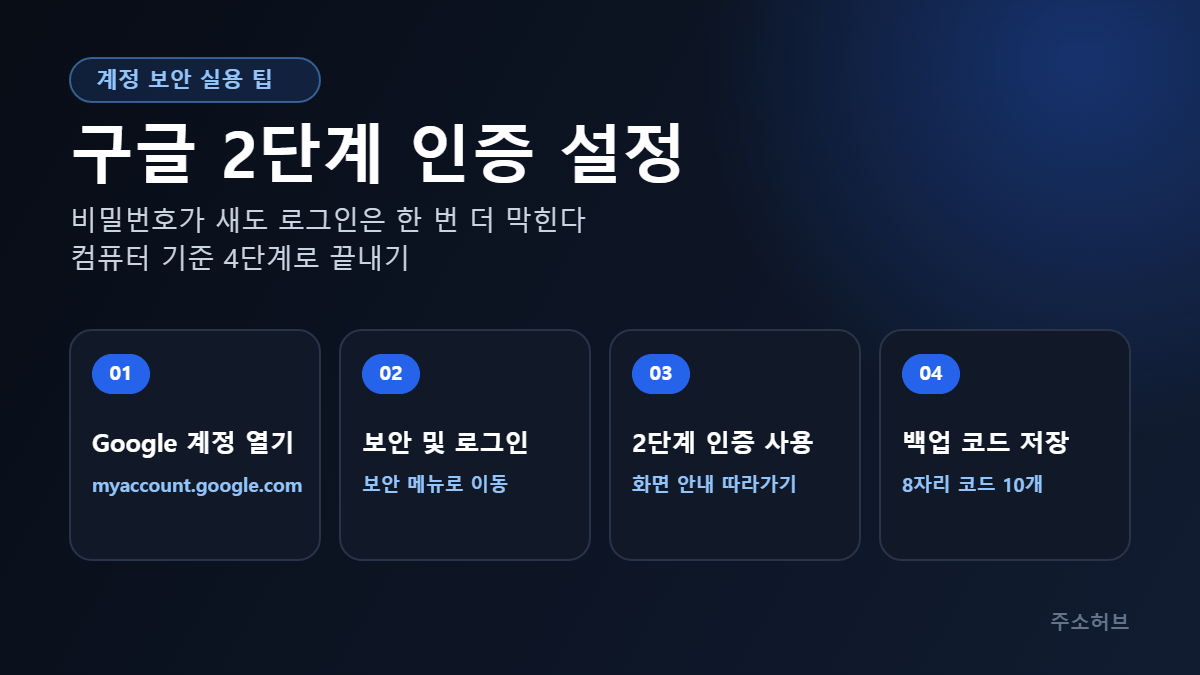
브라우저에서 myaccount.google.com을 열고 로그인한다. 메뉴에서 보안 및 로그인을 누른 뒤, ‘Google에 로그인하는 방법’ 항목 안의 2단계 인증 사용을 고른다. 그다음은 화면에 나오는 단계를 따라가면 된다. 구글의 2단계 인증 사용 설정 도움말에 나온 경로도 같다.
업데이트로 메뉴 이름이 조금 달라 보이면 계정 페이지 위쪽 검색창에 ‘2단계 인증’을 입력해 바로 찾아 들어가도 된다.
회사나 학교에서 받은 계정은 관리자 설정에 따라 메뉴가 다르게 보이거나 바꿀 수 없게 막혀 있기도 하다. 이럴 때는 계정 관리자에게 물어보는 편이 빠르다.
두 번째 단계로 고를 수 있는 방법
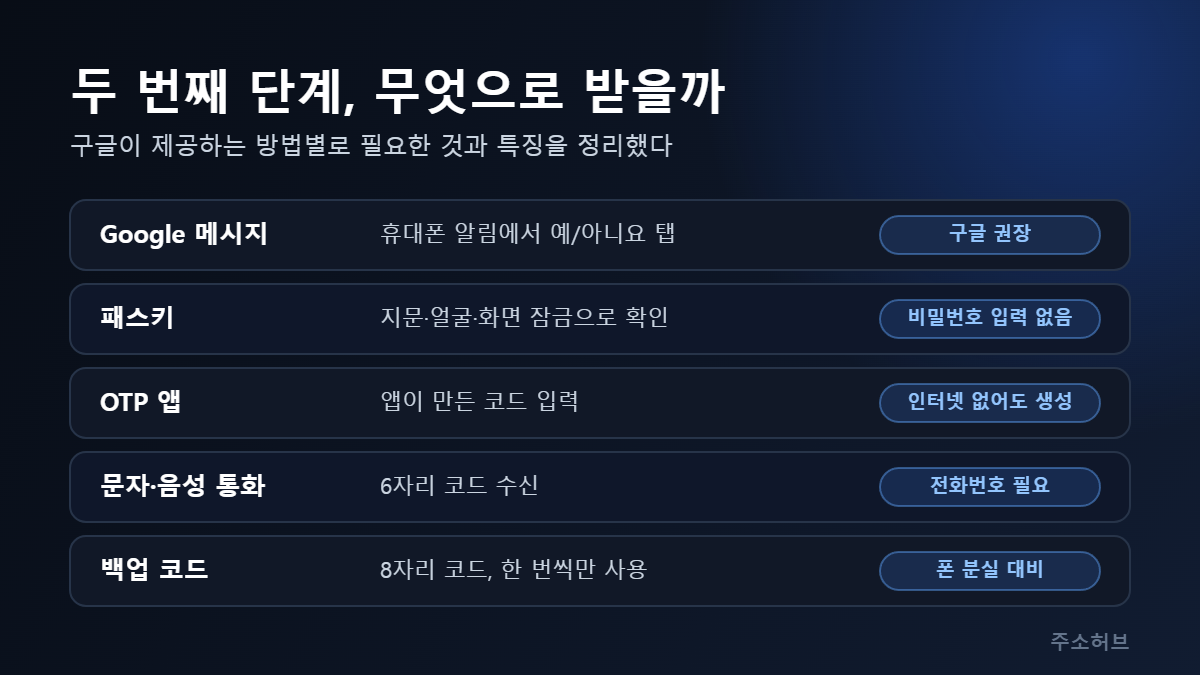
비밀번호를 넣은 뒤 한 번 더 본인임을 확인하는 수단을 두 번째 단계라고 부른다. 구글 계정에서 등록할 수 있는 방법은 아래와 같다.
- Google 메시지: 로그인해 둔 안드로이드 폰, 또는 Gmail·YouTube·Google 앱 등이 깔린 아이폰으로 알림이 온다. ‘예’나 ‘아니요’만 누르면 되고, 구글이 우선 권하는 방식이다.
- 패스키: 지문, 얼굴 인식, 기기 화면 잠금(PIN 등)으로 확인한다.
- OTP 앱: Google OTP 같은 인증 앱이 만든 일회용 코드를 입력한다. 인터넷이나 모바일 신호가 없어도 코드가 만들어진다.
- 문자·음성 통화: 6자리 코드가 문자 메시지나 전화로 온다.
- 하드웨어 보안 키: 따로 구입한 키를 로그인할 때 기기에 연결한다.
한 가지만 등록해두면 그 수단이 막혔을 때 곤란해진다. 평소에는 휴대폰 알림을 쓰더라도 OTP 앱이나 백업 코드를 하나 더 마련해두자. 해외 출장처럼 문자가 잘 안 오는 곳에서는 OTP 앱이 특히 쓸모 있다.
백업 코드는 설정 직후 바로 저장
휴대폰을 잃어버리거나 고장 나면 두 번째 단계를 받을 길이 사라진다. 그때 쓰는 것이 백업 코드다. Google 계정 → 보안 및 로그인 → 2단계 인증 → 백업 코드로 들어가 백업 코드 받기를 누르면 8자리 코드 10개가 한 세트로 나온다.
코드 하나는 한 번만 쓸 수 있다. 로그인에 쓴 코드는 바로 비활성화되고, 새 세트를 만들면 이전 세트는 자동으로 쓸 수 없게 된다. 자세한 내용은 구글 백업 코드 도움말에 있다.
보관 장소가 중요하다. 휴대폰 메모장에만 넣어두면 휴대폰과 함께 잃어버린다. 인쇄해서 서랍에 두거나, 휴대폰이 아닌 다른 기기에 파일로 남겨두는 편이 낫다.
켠 뒤에 자주 막히는 상황
| 상황 | 이유 | 해결 |
|---|---|---|
| 새 전화번호가 바로 안 쓰임 | 구글이 새 번호를 신뢰하기까지 최대 7일이 걸릴 수 있음 | 기존에 등록한 수단이나 패스키·보안 키로 로그인 |
| OTP 앱이 로그인 선택지에 없음 | 선택지로 표시되기까지 최대 7일 | 그동안 다른 수단 사용 |
| 휴대폰을 바꿈 | OTP 코드가 예전 폰에 남아 있음 | 예전 폰 Google OTP에서 계정 전송 → 계정 내보내기 QR을 새 폰으로 스캔, 또는 새 폰에서 Google 계정으로 로그인해 동기화 |
| 휴대폰을 잃어버림 | 두 번째 단계를 받을 기기가 없음 | 저장해둔 백업 코드 입력 |
| 집 PC에서 매번 묻는 게 번거로움 | 기기를 기억하지 않도록 로그인함 | 로그인할 때 ‘이 컴퓨터에서 다시 요청하지 않음’ 체크 |
마지막 체크박스는 공용 PC에서는 켜지 않는다. 구글도 정기적으로 쓰고 다른 사람과 공유하지 않는 기기에서만 선택하라고 안내한다. PC방이나 사무실 공용 컴퓨터에서 이 칸을 체크하면 다음 사람이 두 번째 단계 없이 들어올 여지가 생긴다.
인증 코드를 묻는 연락은 의심부터
2단계 인증을 켜면 로그인할 때마다 코드나 알림이 오는데, 이 코드를 노리는 수법도 있다. 고객센터나 지인을 사칭해 방금 받은 숫자를 알려 달라고 하는 식이다. 구글은 사기범이 계정을 빼앗으려 할 수 있으니 인증 코드를 다른 사람과 공유하지 말라고 안내한다.
내가 로그인하지 않았는데 Google 메시지 알림이 왔다면 ‘아니요’를 누르고 비밀번호를 바꾼다. 이미 붙어 있는 낯선 기기가 있는지는 로그인 기기 확인 방법으로 함께 살펴보자. 진짜처럼 꾸민 가짜 로그인 화면으로 유도하는 경우도 있으니 사칭사이트 구별법도 알아두면 좋다.
계정을 지켰다면 자주 가는 주소도 점검
함께 보면 좋은 관련 글
구글 2단계 인증 설정 요약
myaccount.google.com → 보안 및 로그인 → 2단계 인증 사용으로 들어가 안내를 따른다. 두 번째 단계는 Google 메시지, 패스키, OTP 앱, 문자·음성 통화, 보안 키 가운데 고르고, 하나보다는 둘 이상 등록해둔다.
설정을 마치면 바로 백업 코드 10개를 받아 휴대폰 밖에 보관한다. 새 번호나 OTP 앱은 쓸 수 있게 되기까지 며칠 걸릴 수 있고, 인증 코드는 누가 물어도 알려주지 않는다.
자주 묻는 질문
2단계 인증을 켜면 로그인할 때마다 코드를 넣어야 하나요?
자주 쓰는 개인 기기에서 로그인할 때 ‘이 컴퓨터에서 다시 요청하지 않음’을 체크하면 그 기기에서는 매번 묻지 않습니다. 여러 사람이 쓰는 기기에서는 체크하지 마세요.
휴대폰을 잃어버리면 계정에 못 들어가나요?
미리 받아둔 백업 코드로 로그인할 수 있습니다. 패스키나 보안 키 같은 다른 수단을 등록해뒀다면 그것도 쓸 수 있습니다. 어느 것도 없다면 구글 계정 복구 절차를 거쳐야 합니다.
문자 인증과 OTP 앱 중 무엇이 편한가요?
문자는 따로 앱을 깔 필요가 없지만 휴대폰 신호가 있어야 받습니다. OTP 앱은 인터넷이나 모바일 신호 없이도 코드를 만들어서 해외나 신호가 약한 곳에서 편합니다.
백업 코드를 새로 만들면 예전 코드는 어떻게 되나요?
새 세트를 만드는 순간 이전 세트는 자동으로 비활성화됩니다. 인쇄해둔 예전 종이는 버리고 새 코드로 바꿔 보관하세요.
새 전화번호를 등록했는데 인증 수단으로 바로 안 떠요.
구글이 새 2단계 인증 번호를 신뢰하기까지 최대 7일이 걸릴 수 있습니다. 그동안은 기존에 등록한 수단으로 로그인하면 됩니다.
One Comment