로그인 기기 확인, 내 계정에 붙은 낯선 기기 정리하는 법
쓰지도 않는 태블릿 이름이 계정에 남아 있거나, 가 본 적 없는 지역에서 로그인 알림이 왔다면 로그인 기기 확인 화면부터 연다. 구글은 google.com/devices, 애플은 아이폰 설정 맨 위의 내 이름 아래, 마이크로소프트는 최근 활동 페이지에 목록이 있다. 모르는 기기가 보이면 그 자리에서 로그아웃하거나 계정에서 제거하고, 이어서 비밀번호를 바꾼다.
로그인 기기 확인, 언제 해 봐야 할까
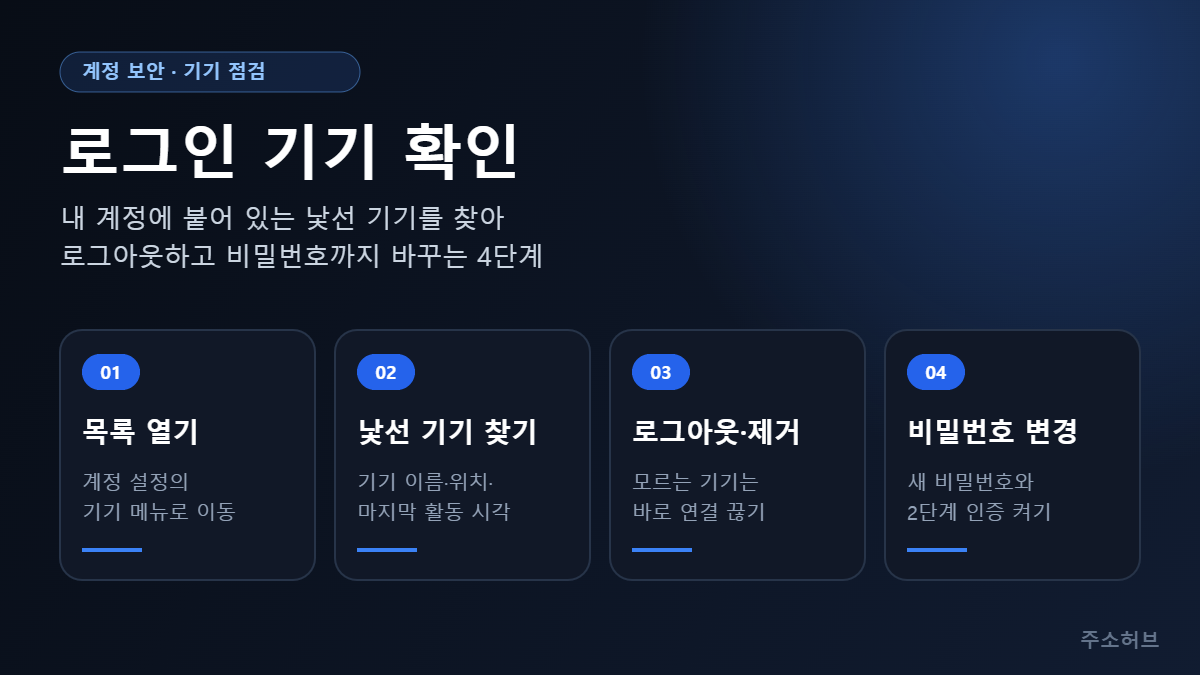
비밀번호를 바꾸라는 경고는 대개 유출이 확인된 뒤에야 온다. 그보다 먼저 이상한 낌새를 알아챌 수 있는 곳이 계정의 기기 목록이다. 지금 로그인돼 있거나 최근 몇 주 사이 로그인했던 휴대전화, 컴퓨터, 태블릿이 기종 이름과 대략의 위치, 마지막 활동 시각과 함께 나온다.
이 화면을 열어 볼 때는 보통 정해져 있다. 중고로 판 휴대전화에서 로그아웃했는지 기억나지 않을 때, PC방이나 회사 공용 컴퓨터에서 메일만 보고 나왔을 때, 그리고 새 기기에서 로그인했다는 메일을 받았는데 본인이 한 일이 아닐 때다.
마지막 경우라면 메일 속 버튼은 누르지 않는다. 진짜 알림을 흉내 낸 가짜 로그인 화면일 수 있어서다. 브라우저에 계정 주소를 직접 입력해 들어가고, 가짜 화면을 알아보는 요령은 사칭사이트를 가려내는 방법에서 확인할 수 있다. 자주 쓰는 공식 주소를 따로 적어 두는 습관도 이럴 때 힘을 쓴다. 주소허브가 주소모음 페이지를 따로 두는 이유이기도 하다.
구글·애플·마이크로소프트 로그인 기기 확인 메뉴
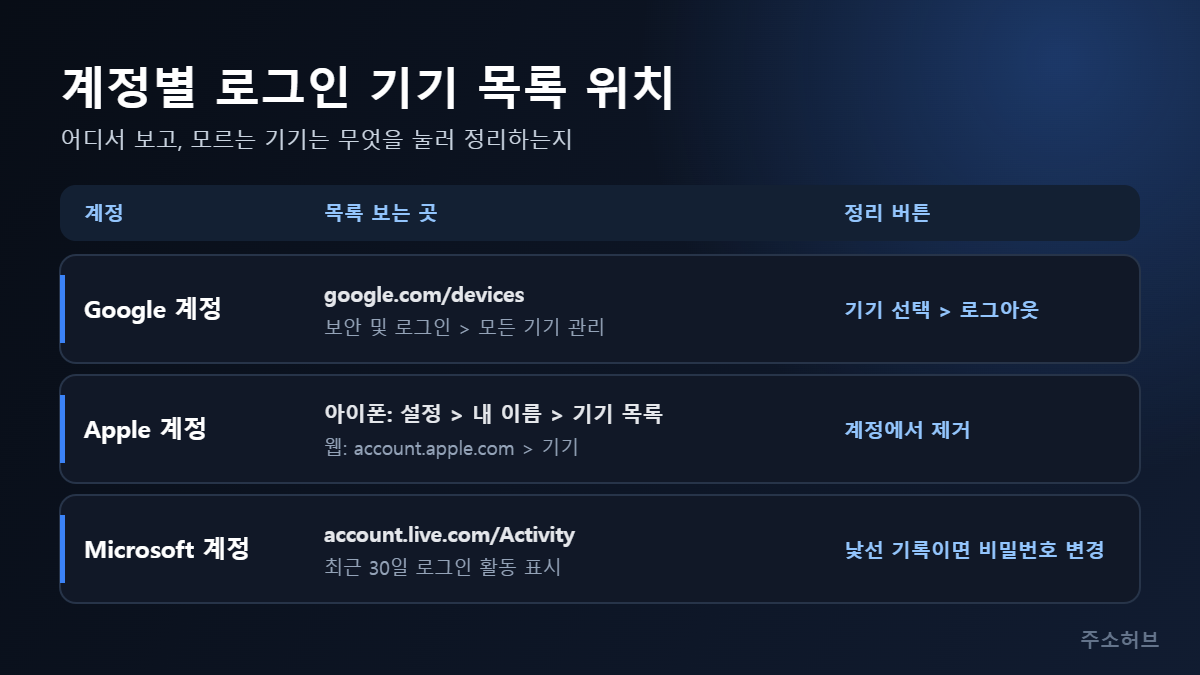
구글 계정은 주소창에 google.com/devices를 입력하는 길이 가장 빠르다. 메뉴로 찾아가려면 Google 계정에서 보안 및 로그인을 누르고, 내 기기 패널의 모든 기기 관리를 고른다. 기기를 누르면 로그아웃 버튼이 보인다. 같은 경로가 구글 고객센터의 계정 액세스 권한이 있는 기기 확인 안내에 나와 있다.
애플 계정은 아이폰·아이패드의 설정 앱 맨 위에서 사용자 이름을 누르고 아래로 내리면 기기 목록이 나온다. Mac은 Apple 메뉴 > 시스템 설정 > 사용자 이름, 웹은 account.apple.com에 로그인한 뒤 기기를 고른다. 정리할 기기 이름을 누르고 계정에서 제거를 누르면 된다. 자세한 화면은 애플 지원의 기기 목록 안내에서 볼 수 있다.
마이크로소프트 계정은 기기 목록보다 활동 기록이 중심이다. account.live.com/Activity로 들어가면 최근 30일 동안의 로그인 시각, 위치, 기기 종류, 브라우저, IP 주소가 나온다. 비정상 활동으로 따로 묶인 항목을 펼쳐 본인이 아니라고 표시하면 비밀번호 재설정 같은 보호 절차로 넘어간다.
목록에서 낯선 기기를 가려내는 세 가지 단서
| 목록에서 본 것 | 흔한 이유 | 할 일 |
|---|---|---|
| 같은 휴대전화가 두 번 보임 | 초기화하거나 새로 설정하면서 다시 로그인함 | 활동 시각이 오래된 쪽만 로그아웃 |
| 공용 PC, 친구 노트북 | 쓰고 나서 로그아웃을 안 함 | 로그아웃하고, 비밀번호를 입력했던 기기라면 비밀번호도 변경 |
| 처음 보는 기종, 다른 나라 위치 | 다른 사람이 비밀번호로 들어왔을 가능성 | 로그아웃 → 비밀번호 변경 → 2단계 인증 켜기 |
| 기종·시각은 맞는데 도시만 다름 | 모바일 데이터의 위치 표시 차이 | 다른 단서가 멀쩡하면 그대로 두고 다음에 다시 확인 |
낯선 기기를 내보낸 뒤 이어서 할 일
- 비밀번호 변경: 다른 사이트와 겹치지 않는 새 비밀번호로 바꾼다. 같은 비밀번호를 쓰던 계정이 있다면 그쪽도 함께 바꾼다.
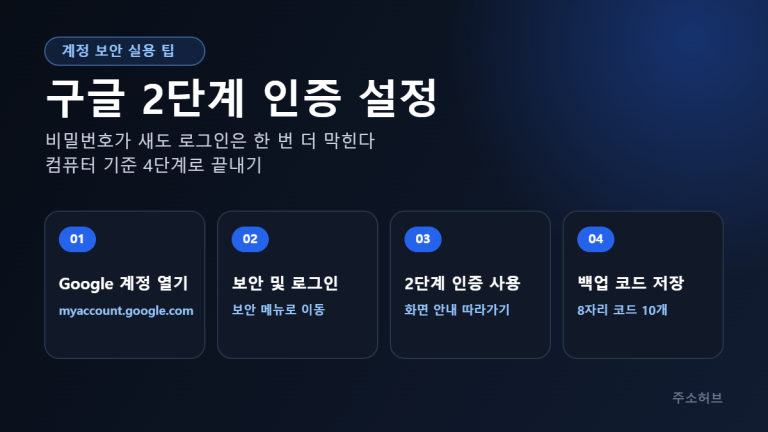
- 2단계 인증: 비밀번호가 새더라도 휴대전화 확인 없이는 들어올 수 없게 만든다. 구글은 Google 계정의 보안 및 로그인 메뉴에서 켤 수 있다.
- 앱과 확장 프로그램: 구글은 계정이 해킹된 것 같을 때 의심스러운 앱과 브라우저 확장 프로그램도 지우라고 안내한다.
- 금융 정보: 계정에 카드나 계좌 정보가 저장돼 있었다면 해당 카드사·은행에 알린다.
- 저장된 비밀번호: 브라우저에 저장된 비밀번호 중 유출된 것이 있는지 크롬 비밀번호 유출 확인으로 점검한다.
공용 컴퓨터에서 로그인했다가 목록에 남은 경우라면 다음부터는 시크릿 창을 쓰는 것도 방법이다. 다만 시크릿 창이 지워 주는 것과 남는 것은 구분해야 한다. 그 차이는 시크릿 모드 기록 정리 글에 적어 두었다.
점검 주기는 정해진 답이 없지만, 휴대전화를 바꾸거나 팔았을 때, 공용 기기를 썼을 때, 로그인 알림이 왔을 때 세 번만 챙겨도 대부분의 빈틈은 막힌다.
함께 보면 좋은 관련 글
로그인 기기 확인 한눈에 정리
자주 묻는 질문
기기 목록에서 로그아웃만 하면 끝인가요?
그 기기의 로그인 상태만 끊깁니다. 상대가 비밀번호를 알고 있다면 다시 들어올 수 있으니 모르는 기기였다면 비밀번호 변경과 2단계 인증까지 해 두는 편이 안전합니다.
같은 휴대전화가 목록에 두 개 보여요.
기기를 초기화했거나 새로 설정하면서 다시 로그인하면 따로 표시될 수 있습니다. 마지막 활동 시각이 오래된 쪽을 로그아웃하면 됩니다.
위치가 제가 있는 곳과 다른 도시로 나와요.
모바일 데이터로 접속하면 통신망 위치가 대신 찍히기도 합니다. 기종과 활동 시각이 내 기기와 맞는다면 위치만으로 해킹을 의심할 필요는 없습니다.
애플 계정에서 기기를 제거하면 어떻게 되나요?
애플 안내에 따르면 그 기기에서는 iCloud, 나의 찾기 같은 애플 서비스를 쓸 수 없고, 다시 로그인하기 전까지 2단계 인증 코드도 받지 못합니다.
마이크로소프트 계정 활동은 얼마 동안 볼 수 있나요?
최근 활동 페이지에는 지난 30일 동안의 로그인 기록이 표시됩니다. 그보다 오래된 기록은 이 화면에서 볼 수 없습니다.
One Comment