단축 URL 원래 주소 확인, 누르기 전에 도착지 보는 법
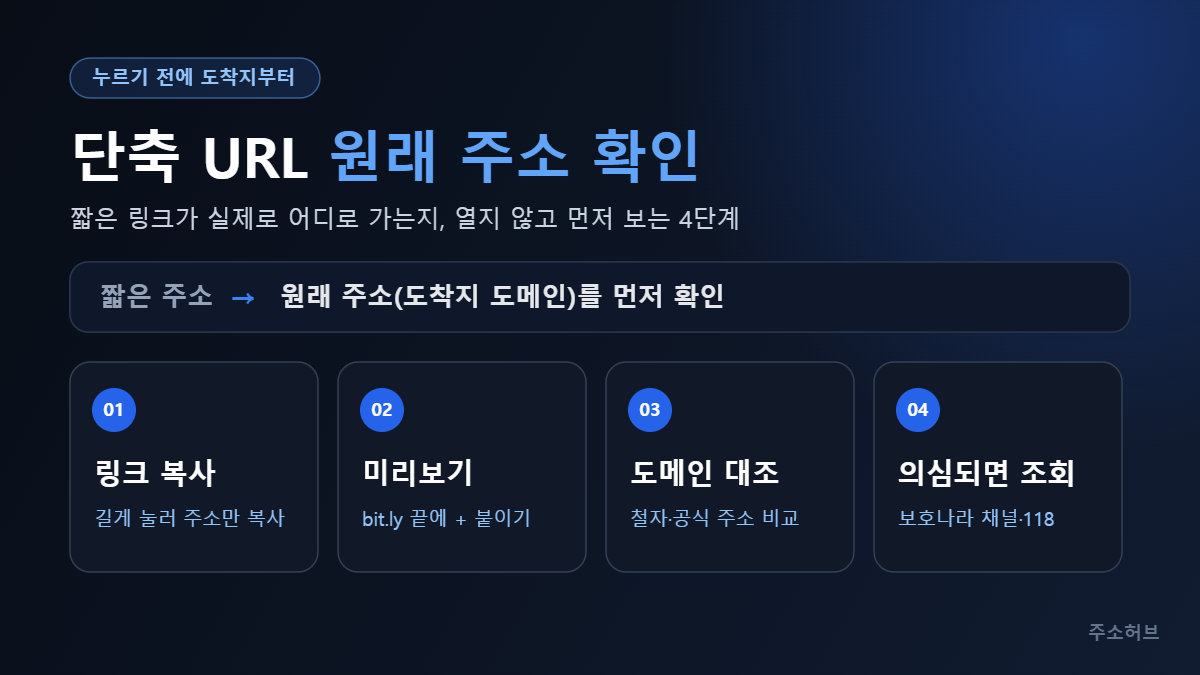
문자나 단톡방에 bit.ly처럼 짧은 링크가 왔다면 누르기 전에 할 일이 하나 있다. 단축 URL 원래 주소 확인, 곧 링크가 실제로 어디로 가는지 먼저 꺼내 보는 일이다. 방법은 어렵지 않다. 링크를 누르지 말고 복사한 뒤, 단축 서비스의 미리보기로 도착 주소를 펼치고, 그 도메인이 보낸 곳의 공식 주소와 같은지 비교한다. 문자로 받은 링크라면 KISA 보호나라 카카오톡 채널에 문자를 통째로 넣어 판정을 받아볼 수도 있다.
짧은 링크는 왜 도착지를 알 수 없을까
단축 URL은 긴 주소를 bit.ly/… 같은 짧은 주소로 바꿔 주는 서비스다. 누르면 단축 서비스 서버를 한 번 거친 다음 원래 주소로 넘어간다. 보내는 쪽은 편하지만, 받는 쪽은 링크만 보고 최종 도착지를 알 길이 없다.
택배 조회, 과태료 안내, 모바일 청첩장처럼 서둘러 눌러야 할 것 같은 문자에 짧은 링크가 자주 붙는 이유도 여기에 있다. 평소 주소창에서 도메인을 읽는 습관이 있어도 단축 주소 앞에서는 읽을 도메인 자체가 없다. 도메인을 읽는 요령은 주소창에서 도메인만 떼어 보는 방법에 따로 적어 두었다.
그래서 할 일은 하나로 좁혀진다. 열기 전에 도착지를 꺼내 보는 것이다.
단축 URL 원래 주소 확인 3단계
- 복사할 때: 길게 누르면 페이지 미리보기가 함께 뜨는 기기도 있다. 미리보기 화면은 건드리지 말고 복사 항목만 누른다.
- 붙여 넣을 때: 브라우저 주소창에 붙여 넣은 뒤 엔터를 치기 전에 +나 preview.를 먼저 덧붙인다.
- 펼쳤더니 또 짧은 주소일 때: 단축 주소를 한 번 더 감싼 경우다. 같은 방법으로 한 번 더 펼치고, 그래도 끝이 보이지 않으면 열지 않는다.
- 로그인·결제 화면으로 이어질 때: 받은 링크에서 입력하지 말고 해당 앱이나 직접 입력한 공식 주소로 들어가 같은 내용을 확인한다.
서비스별 미리보기 방법
| 단축 주소 모양 | 원래 주소 보는 법 | 화면에 나오는 것 |
|---|---|---|
| bit.ly/… | 주소 끝에 + 를 붙여 입력하거나, Bitly 링크 체커에 붙여 넣고 Check it 누르기 | 링크 정보 화면에 도착 주소 표시 |
| tinyurl.com/… | tinyurl.com 앞에 preview. 를 붙여 preview.tinyurl.com/… 으로 입력 | 바로 이동하지 않고 도착 주소를 보여 주는 미리보기 화면 |
| 그 밖의 짧은 주소 | 공식 미리보기가 없는 서비스가 많음 | 문자라면 보호나라 채널로 조회, 판단이 안 서면 열지 않기 |
Bitly는 공식 도움말에서 링크를 누르기 전에 Bitly 링크 체커로 도착지를 먼저 보라고 안내한다. 입력칸에 bit.ly 주소를 넣고 Check it을 누르면 짧은 주소 아래에 원래 주소가 표시된다. Bitly 모바일 앱에도 같은 링크 확인 기능이 있다.
표에 없는 단축 서비스는 운영사마다 방식이 제각각이라, 미리보기가 없다고 해서 이상한 링크라는 뜻은 아니다. 다만 도착지를 확인할 수 없는 링크를 굳이 열 이유도 없다.
펼친 주소에서 무엇을 읽어야 하나
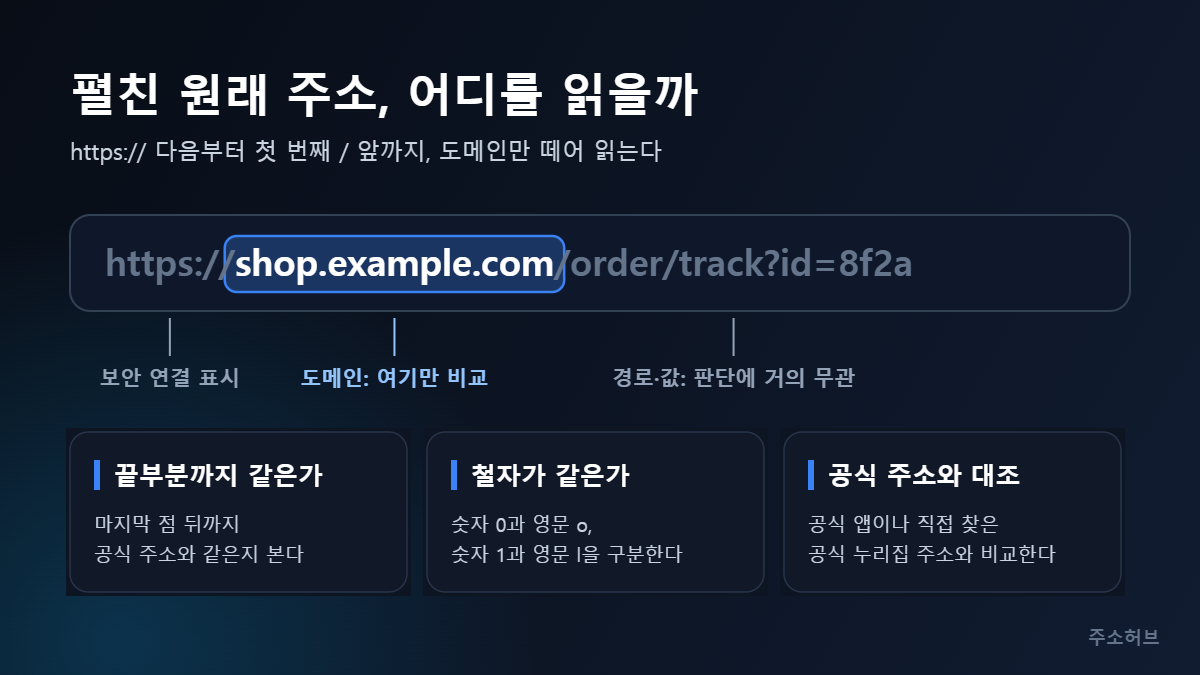
원래 주소가 나오면 https:// 다음부터 첫 번째 / 앞까지, 즉 도메인만 떼어 읽는다. 뒤에 붙은 긴 경로나 물음표 뒤의 값은 겉보기에 복잡할 뿐 판단에는 거의 도움이 되지 않는다.
택배 문자인데 택배사 공식 도메인이 아니거나, 은행 이름이 도메인 가운데 끼어 있고 끝은 처음 보는 주소로 끝난다면 누르지 않는 편이 맞다. 철자 한두 개를 바꾼 가짜 도메인 사례는 사칭사이트를 가려내는 방법에서 더 볼 수 있다.
도메인이 낯선데 판단이 서지 않을 때는 구글 투명성 보고서의 세이프 브라우징 사이트 상태에 원래 주소를 넣어 볼 수 있다. 이미 위험 사이트로 알려진 곳인지 알려 주는 도구라서, 새로 만든 주소는 아무 표시가 없을 수 있다. 결과가 깨끗하다고 안전이 보장되는 것은 아니다.
문자로 받은 짧은 링크라면 보호나라부터
문자로 온 링크는 한 가지를 더 할 수 있다. 한국인터넷진흥원(KISA)이 운영하는 카카오톡 채널 보호나라를 추가하고, 대화창의 스미싱 버튼을 누른 뒤 받은 문자를 그대로 붙여 넣는다. 결과는 정상, 주의, 악성 가운데 하나로 돌아온다.
이미 신고된 문자는 바로 답이 오고, 처음 들어온 문자는 분석에 5~10분쯤 걸린다. 기다리는 동안 궁금하다고 링크를 먼저 열어 보지만 않으면 된다.
이미 링크를 열어 앱을 설치했거나 개인정보, 인증번호를 입력했다면 국번 없이 118로 전화해 KISA 상담을 받는다. 스미싱과 해킹 피해 상담을 함께 받는 번호다.
함께 보면 좋은 관련 글
단축 URL 원래 주소 확인 30초 정리
자주 묻는 질문
bit.ly 주소 끝에 +를 붙였는데 원래 주소가 안 보여요.
+ 앞에 공백이 들어갔거나 주소 일부가 잘려 복사되지 않았는지 봅니다. 그래도 안 되면 Bitly 링크 체커에 단축 주소를 넣고 Check it을 누르면 됩니다.
미리보기 기능이 없는 단축 주소는 어떻게 하나요?
문자로 받았다면 보호나라 채널로 조회하고, 아는 사람에게 받은 링크라면 원래 주소를 그대로 보내 달라고 하는 편이 빠릅니다.
원래 주소가 공식 도메인처럼 보이면 열어도 되나요?
가능성은 높아지지만 한 글자만 바꾼 가짜 도메인도 흔합니다. 도메인 끝부분까지 공식 주소와 똑같은지 확인한 뒤 여는 편이 안전합니다.
이미 짧은 링크를 눌렀다면 무엇부터 해야 하나요?
앱을 설치했거나 개인정보, 인증번호를 입력했다면 국번 없이 118로 상담을 받으세요. 내려받은 파일이 있다면 열지 말고 지웁니다.
QR코드도 같은 방법으로 확인하나요?
도착지를 숨긴다는 점은 같지만 방식은 다릅니다. 카메라로 비췄을 때 화면에 뜨는 주소를 먼저 읽고, 도메인을 공식 주소와 비교하면 됩니다.