홈 화면 바로가기 추가, 아이폰·갤럭시·PC에서 사이트 아이콘 만드는 법
홈 화면 바로가기 추가 메뉴는 휴대폰과 PC 브라우저에 모두 들어 있다. 아이폰은 Safari 공유 메뉴의 ‘홈 화면에 추가’, 갤럭시 크롬은 더보기(⋮)의 ‘설치 및 바로가기 만들기’, 삼성 인터넷은 메뉴의 ‘현재 페이지 추가’, PC 크롬은 ‘전송, 저장 및 공유’ 안에 있다. 한 번 만들어 두면 검색창에 사이트 이름을 치고 결과를 고르던 과정이 아이콘 한 번으로 줄어든다.
홈 화면 바로가기 추가 전에 주소창부터 볼 것
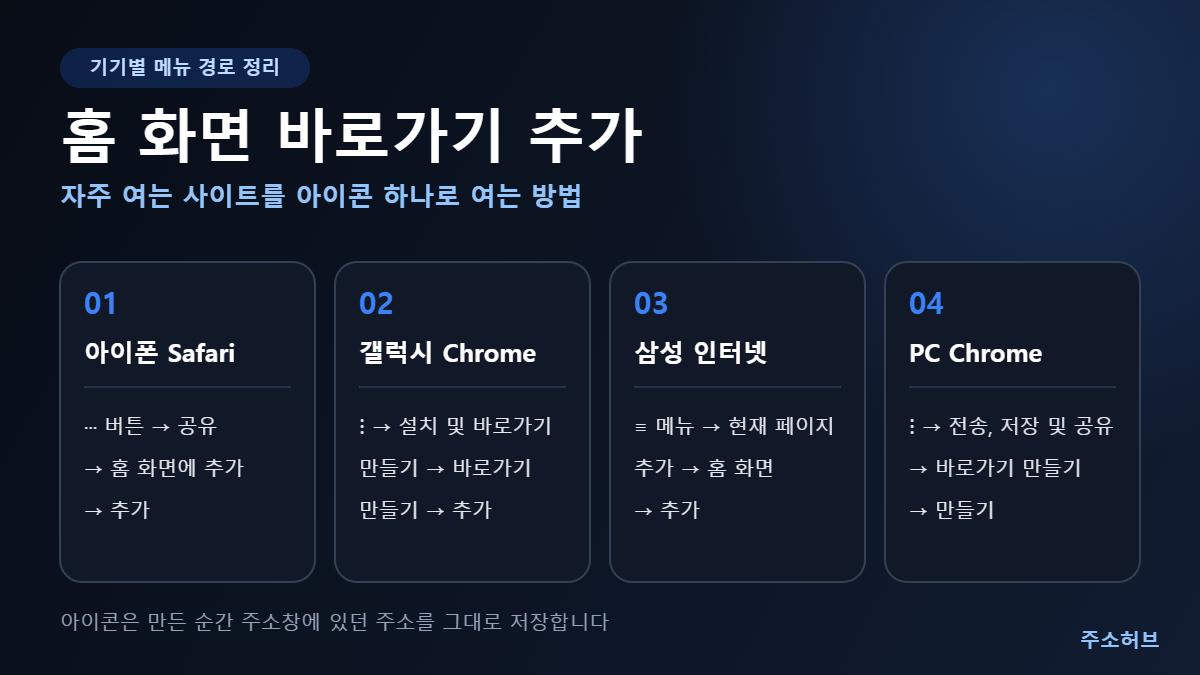
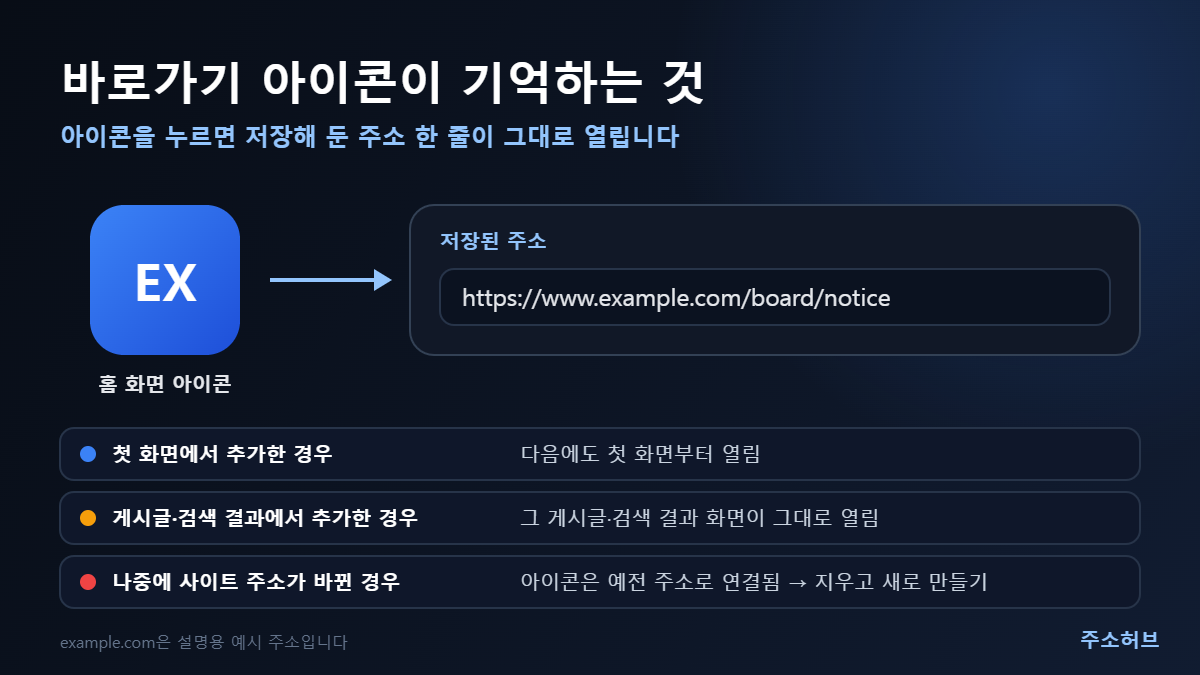
바로가기 아이콘은 겉모습만 앱일 뿐, 속은 주소 한 줄이다. 게시글을 읽다가 추가하면 그 게시글이 열리고, 검색 결과 화면에서 추가하면 검색 결과가 열린다. 첫 화면이 필요하다면 사이트 로고나 홈 메뉴를 눌러 첫 화면으로 이동한 다음 추가한다.
도메인 철자도 이때 한 번 본다. 검색 광고나 이름이 비슷한 사이트를 거쳐 들어왔다면 엉뚱한 주소가 아이콘으로 남고, 그 뒤로는 매번 그 주소가 열린다. 자주 찾는 사이트라면 주소허브 주소모음에서 현재 주소를 먼저 대조한 뒤 만드는 편이 안전하다.
아이폰 Safari 홈 화면 바로가기 추가 순서
애플 공식 설명서 iPhone의 Safari에서 웹사이트를 앱으로 만들기에 나온 순서를 그대로 옮겼다. 탭 레이아웃 설정에 따라 공유 버튼이 처음부터 보이기도 한다. 목록에 ‘홈 화면에 추가’가 없으면 목록 맨 아래 ‘동작 편집’에서 그 항목을 넣으면 된다.
추가 화면에는 ‘웹 앱으로 열기’ 스위치가 있다. 켜 두면 아이콘을 눌렀을 때 Safari와 분리된 창에서 앱처럼 열리고, 꺼 두면 일반 바로가기처럼 Safari 탭에서 열린다. 들어갈 때마다 주소창을 눈으로 확인하고 싶은 사이트라면 꺼 두는 쪽이 편하다.
갤럭시는 크롬과 삼성 인터넷 메뉴가 다르다
- 크롬: 주소 표시줄 오른쪽 더보기(⋮) → 설치 및 바로가기 만들기 → 바로가기 만들기 → 이름 확인 → 추가
- 삼성 인터넷: 화면 아래 메뉴(≡) → 현재 페이지 추가 → 홈 화면 → 추가
- 크롬 로고 표시: 크롬으로 만든 아이콘에는 작은 크롬 로고가 붙고, 누르면 크롬에서 열린다.
- 쉬운 사용 모드: 이 모드에서는 삼성 인터넷의 홈 화면 추가 항목이 나타나지 않는다.
크롬 경로는 구글 고객센터의 Chrome에서 웹사이트 바로가기 만들기 안내와 같다. 같은 메뉴 안에 ‘설치’가 따로 보일 때가 있는데, 이건 웹 앱을 지원하는 사이트를 앱처럼 설치하는 기능이라 단순 바로가기와는 다르다. 웹 앱으로 설치한 것은 홈 화면에서 지우는 것만으로 끝나지 않고 설정 앱의 앱 목록에서 제거한다.
삼성 인터넷은 버전에 따라 메뉴 위치가 조금 다르다. 예전 버전은 ‘도구’ 안에 ‘현재 페이지 추가’가 들어 있었다. 메뉴를 찾았는데도 홈 화면 항목이 없다면 휴대폰이 쉬운 사용 모드인지 먼저 확인한다.
PC 크롬은 바탕화면에 아이콘을 만든다
PC에는 휴대폰 같은 홈 화면이 없으니 바탕화면 아이콘이 그 역할을 맡는다. 크롬 오른쪽 위 더보기(⋮) → 전송, 저장 및 공유 → 바로가기 만들기…를 고르고, 이름을 확인한 뒤 ‘만들기’를 누르면 된다.
아이콘이 몇 개를 넘어가면 바탕화면이 금방 복잡해진다. 매일 여는 한두 곳만 아이콘으로 두고 나머지는 즐겨찾기 폴더로 정리하는 방법을 쓰거나, 분류별로 정리된 링크모음에서 찾아 들어가는 편이 관리가 쉽다.
바로가기 아이콘이 엉뚱한 화면을 열 때
| 증상 | 원인 | 해결 |
|---|---|---|
| 첫 화면 대신 게시글이 열림 | 게시글을 보던 중에 추가함 | 아이콘을 지우고 첫 화면에서 다시 추가 |
| 페이지를 찾을 수 없다는 화면이 뜸 | 저장된 주소가 바뀌었거나 없어짐 | 바뀐 주소를 확인한 뒤 새로 만들기 |
| 아이폰에서 주소창이 보이지 않음 | ‘웹 앱으로 열기’를 켠 채 추가함 | 스위치를 끄고 다시 추가 |
| 홈 화면 추가 항목이 아예 없음 | 쉬운 사용 모드, 또는 공유 목록에서 빠짐 | 표준 모드로 바꾸거나 ‘동작 편집’에서 넣기 |
아이콘은 스스로 고쳐지지 않는다. 사이트 주소가 바뀌어도 아이콘 속 주소는 예전 그대로다. 예전 아이콘을 길게 눌러 지우고, 새 주소로 들어간 다음 처음부터 다시 만드는 게 가장 빠르다.
주소가 자주 바뀌는 곳이라면 최신주소 페이지에서 바뀐 주소를 먼저 확인하고, 변경 안내를 놓치지 않는 요령은 주소 변경 알림 확인 글에 정리해 두었다.
함께 보면 좋은 관련 글
홈 화면 바로가기 추가, 짧게 정리
첫 화면을 열고, 주소창 도메인을 확인한 다음 추가한다. 메뉴 위치는 아이폰 Safari가 공유 → 홈 화면에 추가, 갤럭시 크롬이 설치 및 바로가기 만들기, 삼성 인터넷이 현재 페이지 추가, PC 크롬이 전송, 저장 및 공유다. 사이트 주소가 바뀌면 아이콘은 따라 바뀌지 않으니 지우고 새로 만든다.
어떤 사이트를 아이콘으로 둘지 고르는 중이라면 사이트모음에서 종류별로 비교해 보고, 주소허브를 처음 쓴다면 홈 화면의 전체 메뉴부터 둘러보면 된다.
자주 묻는 질문
홈 화면 바로가기와 즐겨찾기는 무엇이 다른가요?
둘 다 주소를 저장하지만, 즐겨찾기는 브라우저를 연 뒤 목록에서 찾아야 하고 바로가기는 홈 화면 아이콘으로 곧장 엽니다. 저장할 사이트가 많다면 즐겨찾기 폴더가 관리하기 편합니다.
아이폰 공유 목록에 ‘홈 화면에 추가’가 보이지 않아요.
목록 맨 아래 ‘동작 편집’에서 항목을 넣을 수 있습니다. 메신저 같은 다른 앱 안에서 열린 화면이라면 Safari로 연 뒤 다시 시도하세요.
갤럭시 아이콘에 작은 크롬 로고가 붙는 이유는 무엇인가요?
크롬에서 열리는 바로가기라는 표시입니다. 구글 고객센터 안내에도 크롬 로고가 있는 바로가기는 크롬에서 열린다고 적혀 있습니다.
사이트 주소가 바뀌면 아이콘도 자동으로 바뀌나요?
바뀌지 않습니다. 아이콘은 만들 때의 주소를 그대로 가지고 있으므로, 예전 아이콘을 지우고 새 주소에서 다시 만들어야 합니다.
PC 크롬에서 만든 바로가기는 어디에 생기나요?
윈도우에서는 바탕화면에 아이콘이 생깁니다. 이름은 만들기 전 대화상자에서 미리 바꿀 수 있습니다.