시크릿 모드 기록, 창을 닫으면 지워지는 것과 남는 것
시크릿 모드 기록은 시크릿 창을 모두 닫는 순간 그 기기에서 사라진다. 방문한 사이트 목록, 쿠키, 입력한 양식 내용이 여기에 들어간다. 다만 내려받은 파일과 새로 만든 북마크는 그대로 남고, 방문한 웹사이트나 회사·학교 와이파이 관리자, 통신사 쪽에서는 접속 사실이 보일 수 있다.
시크릿 모드 기록, 언제 어디서 지워지나
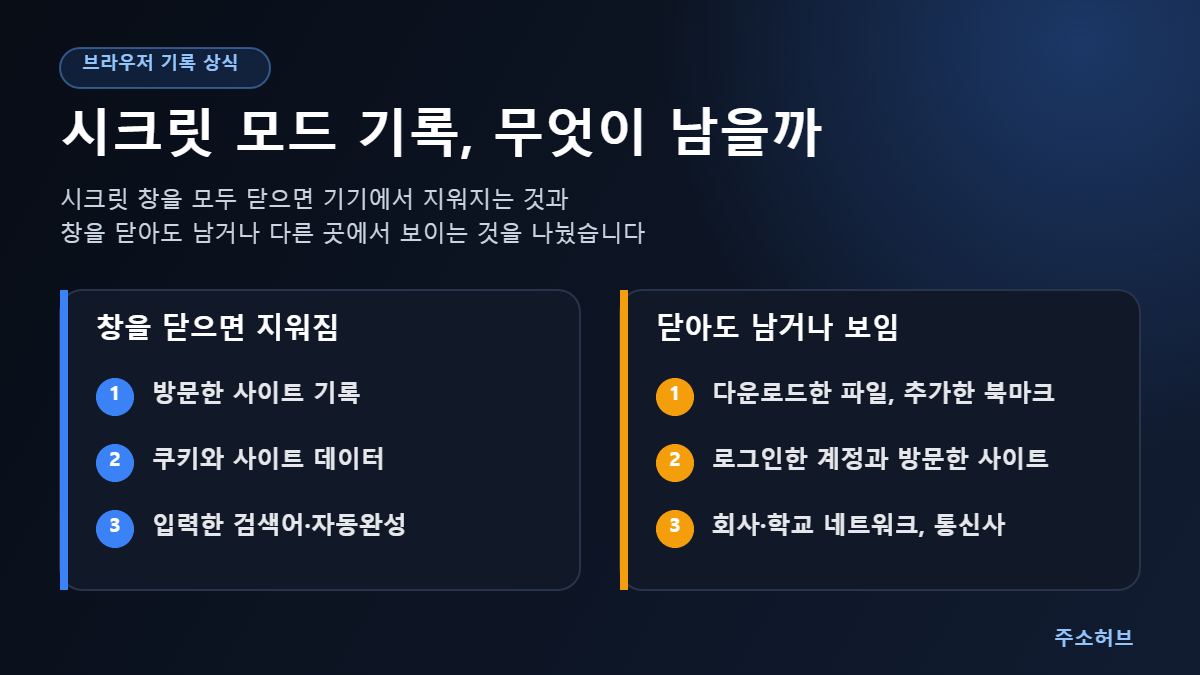
시크릿 창을 연 동안에도 브라우저는 쿠키와 사이트 데이터를 잠깐 들고 있다. 그래야 로그인이나 장바구니 같은 기능이 정상으로 돌아간다. 지워지는 시점은 마지막 시크릿 창을 닫을 때다. 창 하나만 닫고 다른 시크릿 창이 남아 있으면 세션은 아직 끝나지 않은 상태다.
구글 크롬 도움말은 시크릿 모드를 끝내면 크롬이 사이트 데이터와 방문 기록을 보관하지 않는다고 설명한다. 같은 문서에 다운로드한 파일은 직접 삭제할 때까지 기기에 남고, 추가한 북마크는 일반 창에서도 보인다는 내용도 함께 적혀 있다. 원문은 Chrome 고객센터의 시크릿 모드 작동 방식 안내에서 확인할 수 있다.
그래서 “시크릿 창에서 봤으니 아무것도 안 남았다”는 말은 반만 맞다. 브라우저 안의 방문 목록은 남지 않지만, 내가 직접 저장한 것과 기기 밖의 기록은 별개다.
시크릿 모드 기록 남는지 항목별로 보기
| 항목 | 시크릿 창을 모두 닫은 뒤 | 알아 둘 점 |
|---|---|---|
| 방문한 사이트 목록 | 남지 않음 | 일반 창의 방문 기록에도 섞이지 않는다. |
| 쿠키·사이트 데이터 | 삭제됨 | 로그인 상태도 함께 풀린다. 크롬 시크릿 모드는 서드 파티 쿠키를 기본으로 막는다. |
| 검색어·자동 완성 정보 | 남지 않음 | 아이폰 사파리는 개인정보 보호 브라우징 중 검색 내역과 자동 완성 정보를 기억하지 않는다. |
| 다운로드한 파일 | 기기에 남음 | 다운로드 폴더에서 직접 지워야 없어진다. |
| 새로 만든 북마크 | 남음 | 크롬은 일반 창에서도 보이고, 삼성 인터넷은 비밀 모드 안에서만 보인다. |
시크릿 모드여도 활동이 보이는 세 곳
하나 더 있다. 시크릿 창에서 포털이나 쇼핑몰 계정에 로그인하면 그 서비스는 누가 무엇을 했는지 계정 단위로 알게 된다. 크롬은 시크릿 창에서 구글 계정이나 다른 사이트에 자동으로 로그인하지 않지만, 내가 직접 로그인한 순간부터는 일반 창과 다를 게 없다.
같은 와이파이라도 집과 회사에서 보이는 범위가 다른 이유가 궁금하다면 와이파이와 모바일 데이터 접속이 어떻게 다른지 정리한 글을 이어서 보면 된다.
브라우저별 시크릿 창 여는 방법과 닫는 방법
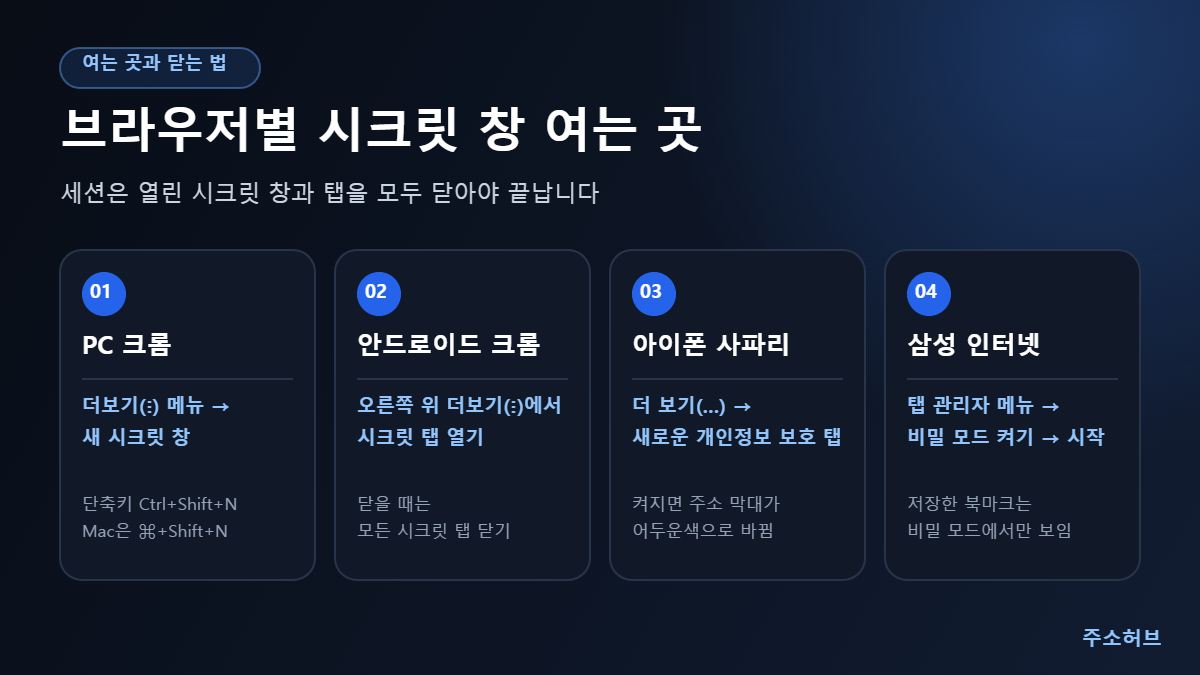
- PC 크롬: 오른쪽 위 더보기(⋮)에서 새 시크릿 창을 누른다. 단축키는 Windows가 Ctrl+Shift+N, Mac이 ⌘+Shift+N이다. 시크릿 창이 여러 개면 아이콘 옆에 숫자가 뜨니, 끝낼 때 숫자까지 확인한다.
- 안드로이드 크롬: 더보기(⋮) 메뉴에서 시크릿 탭을 연다. 끝낼 때는 더보기의 모든 시크릿 탭 닫기가 가장 확실하다. 설정의 개인 정보 보호 및 보안에는 앱을 나갔을 때 시크릿 탭을 잠그는 옵션도 있다.
- 아이폰 사파리: 더 보기(…) 버튼을 누르고 새로운 개인정보 보호 탭을 고른다. 켜지면 주소 막대가 검은색이나 어두운색으로 바뀌고, 같은 메뉴의 새로운 탭으로 일반 브라우징에 돌아온다.
- 삼성 인터넷: 탭 관리자 메뉴에서 비밀 모드 켜기를 누르고 시작을 선택한다. 비밀 모드에서 저장한 페이지와 북마크는 비밀 모드 안에서만 보인다.
아이폰 메뉴 이름은 Apple 지원의 개인정보 보호 브라우징 안내를 따랐다. iOS 버전에 따라 버튼 모양은 조금 다를 수 있다.
공용 PC나 가족 휴대폰에서 끝낼 때 확인할 것
도서관 PC, 회사 공용 노트북, 가족이 같이 쓰는 태블릿에서 시크릿 창을 썼다면 자리를 뜨기 전에 몇 가지만 보면 된다. 시크릿 모드 기록이 자동으로 지워지더라도 사람이 직접 남긴 흔적은 따로 치워야 한다.
- 창 개수: 작업 표시줄이나 탭 목록에 시크릿 창이 하나라도 남아 있으면 로그인 상태가 이어진다.
- 로그아웃: 창을 닫으면 쿠키가 지워지지만, 은행·메일처럼 민감한 서비스는 로그아웃 버튼을 먼저 누르고 닫는 편이 깔끔하다.
- 다운로드 폴더: 받은 문서나 사진은 그대로 남는다. 파일을 지우고 휴지통까지 비웠는지 본다.
- 북마크: 시크릿 창에서 추가한 북마크가 있다면 일반 창에서 찾아 지운다.
- 일반 창 실수: 시크릿 창인 줄 알고 일반 창에서 봤다면 방문 기록과 캐시를 따로 지워야 한다. 방법은 브라우저 캐시와 방문 기록을 정리하는 글에 적어 두었다.
주소를 새로 확인할 때 시크릿 창이 쓸모 있는 경우
시크릿 창은 쿠키와 캐시가 비어 있는 상태로 열린다. 그래서 같은 주소가 일반 창에서만 예전 화면으로 보일 때, 시크릿 창에 주소를 붙여 넣어 보면 원인이 브라우저 저장값인지 사이트 쪽인지 빠르게 갈린다. 시크릿 창에서 제대로 열리면 일반 창의 저장값을 의심하면 된다.
비교할 주소는 주소모음에서 대표 주소를 확인한 뒤 붙여 넣으면 헷갈리지 않는다. 주소가 최근에 바뀌었을 가능성이 있다면 최신주소 안내를 먼저 보고, 분류별로 찾아야 할 때는 링크모음이나 사이트모음을 쓰면 된다. 시크릿 창에서 찾은 주소를 계속 쓰고 싶다면 창을 닫기 전에 일반 창 즐겨찾기로 옮겨 두자. 저장한 주소를 오래 관리하는 요령은 즐겨찾기 주소 관리 글에 따로 있다.
함께 보면 좋은 관련 글
시크릿 모드 기록 한 번에 정리
시크릿 모드 기록 가운데 방문 목록, 쿠키, 양식 입력 내용은 마지막 시크릿 창을 닫을 때 기기에서 지워진다. 내려받은 파일과 북마크는 남고, 방문한 사이트와 네트워크 관리자, 통신사는 접속을 볼 수 있다.
공용 기기라면 창 개수, 로그아웃, 다운로드 폴더 세 가지만 확인하고 일어나면 된다. 사이트 구성이 처음이라면 주소허브 홈에서 메뉴부터 훑어보는 편이 빠르다.
자주 묻는 질문
시크릿 모드로 본 사이트가 와이파이 공유기에 남나요?
시크릿 모드는 기기 안의 기록만 다룹니다. 공유기나 회사·학교 네트워크, 통신사처럼 망을 관리하는 쪽의 기록에는 영향을 주지 않습니다.
시크릿 창을 닫았는데 다시 열면 로그인이 풀려 있어요.
정상입니다. 창을 모두 닫을 때 로그인 정보가 담긴 쿠키도 같이 지워지기 때문에, 다시 열면 처음 방문한 상태로 시작합니다.
시크릿 창에서 받은 파일도 자동으로 지워지나요?
아닙니다. 다운로드한 파일은 기기에 그대로 남으니 다운로드 폴더에서 직접 삭제해야 합니다.
시크릿 모드를 쓰면 악성 사이트나 피싱도 막아 주나요?
막아 주지 않습니다. 기록을 남기지 않는 기능일 뿐이라, 주소창의 도메인을 확인하는 습관은 일반 창과 똑같이 필요합니다.
아이폰에서 개인정보 보호 탭이 켜졌는지 어떻게 아나요?
주소 막대가 검은색이나 어두운색으로 바뀌어 있으면 켜진 상태입니다. 흰색이나 회색이면 일반 브라우징입니다.
One Comment